

Настройка DNS на PS4 и PS5
В последнее время, в связи с блокировками РКН различных сервисов и серверов, необходимых для стабильной работы PSN, многие наши клиенты столкнулись с проблемами при аренде игр PS4 и PS5 на нашем сервисе igroarenda.ru . Особенно ярко это заметно на PS4 сейчас. Может не отображаться библиотека с играми, не открываться PS STORE или не работать загрузка игр. Так же и при создании нового пользователя возникают сетевые ошибки.
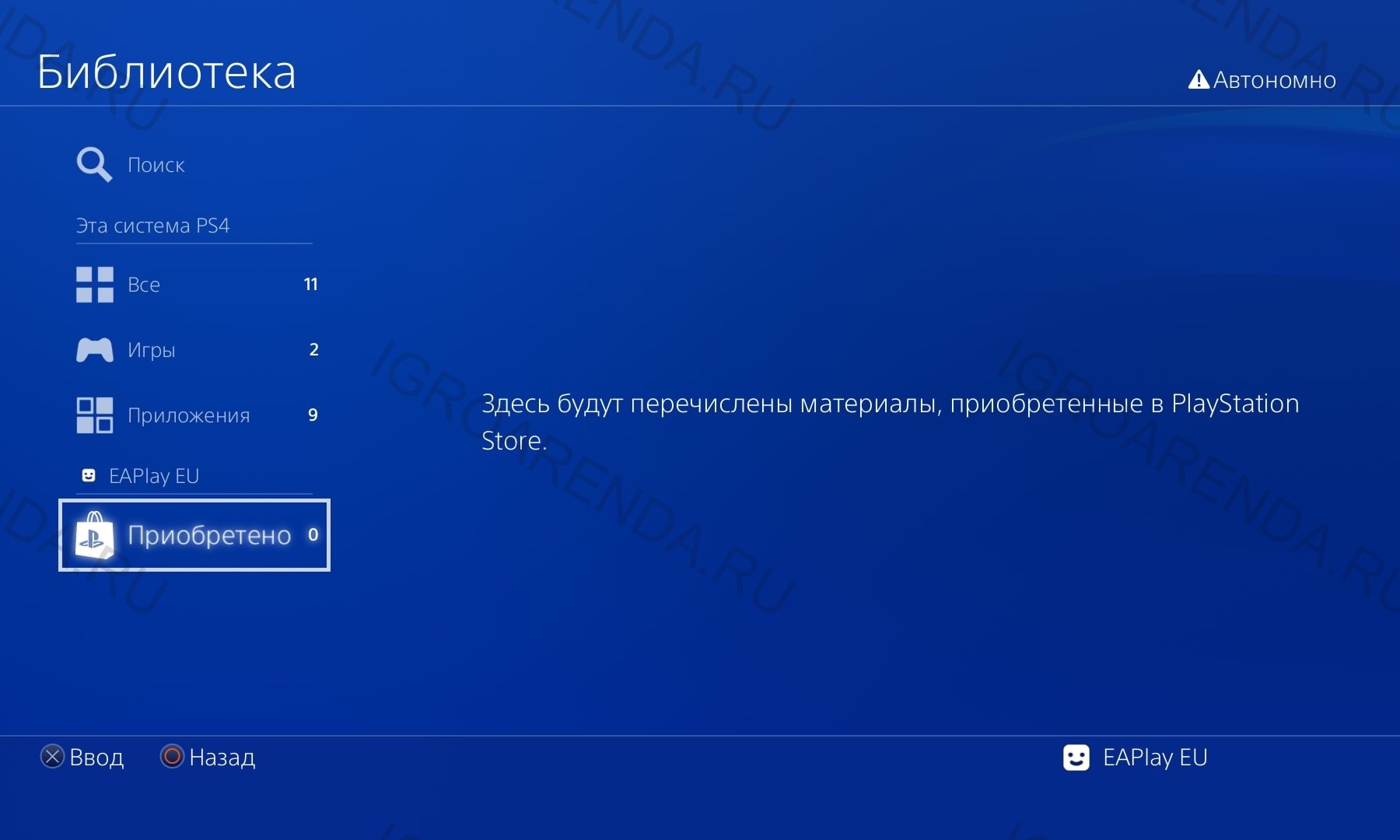
Если при входе в Библиотеку в разделе «Приобретено» отображается 0 игр, сделайте так:
Выберите Настройки > Управление учетной записью > Восстановить лицензии. Выберите Восстановить.
Если появляется ошибка CE-30035 или пишет, что не удалось подключиться к серверу, либо долго висит на экране восстановления и ничего не происходит, значит, нужно настроить DNS.
Этот способ не является универсальным решением проблемы, к сожалению, помогает не всем, и многое зависит от вашего провайдера или метода подключения.
2. Далее переходим к варианту Сеть> Установить соединение с интернетом.
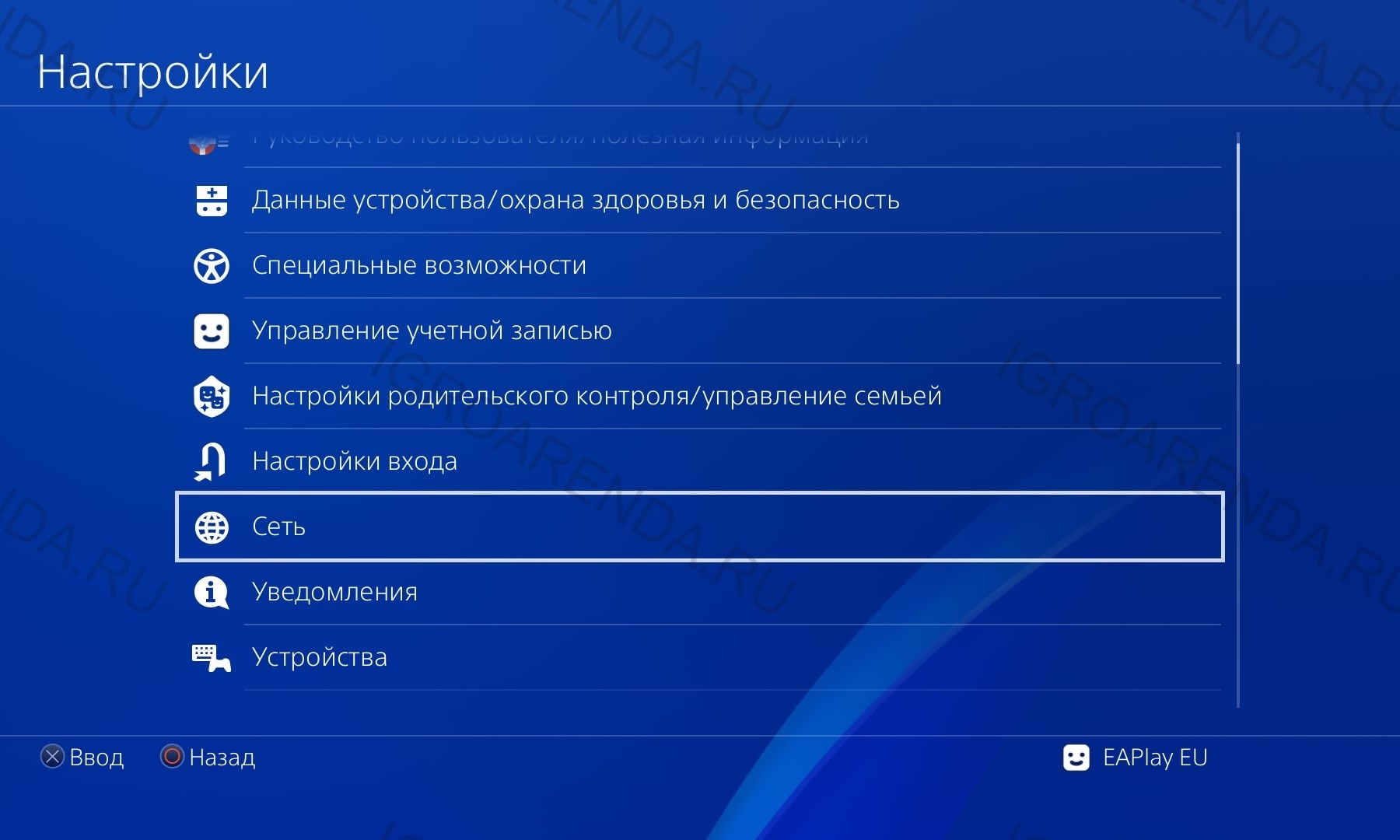
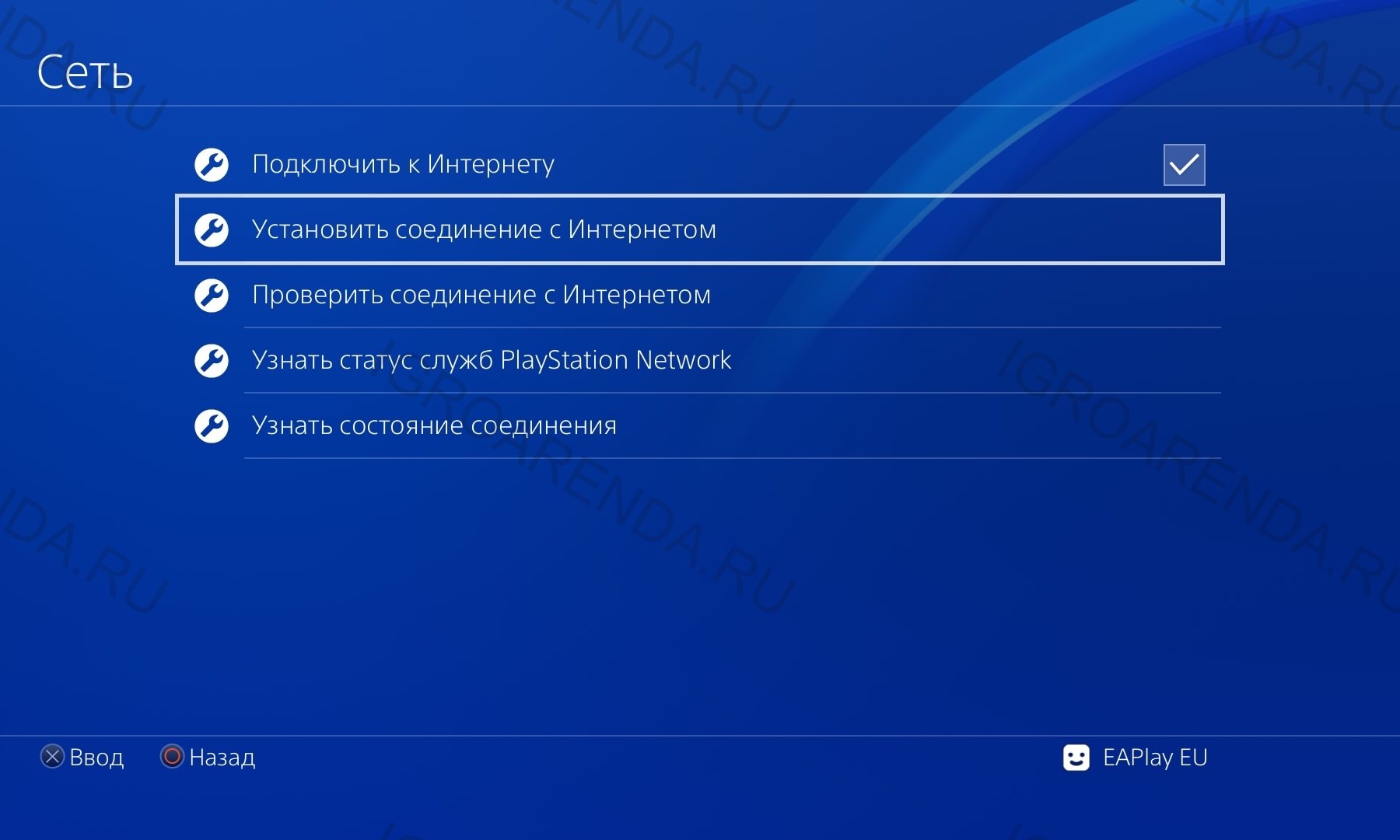
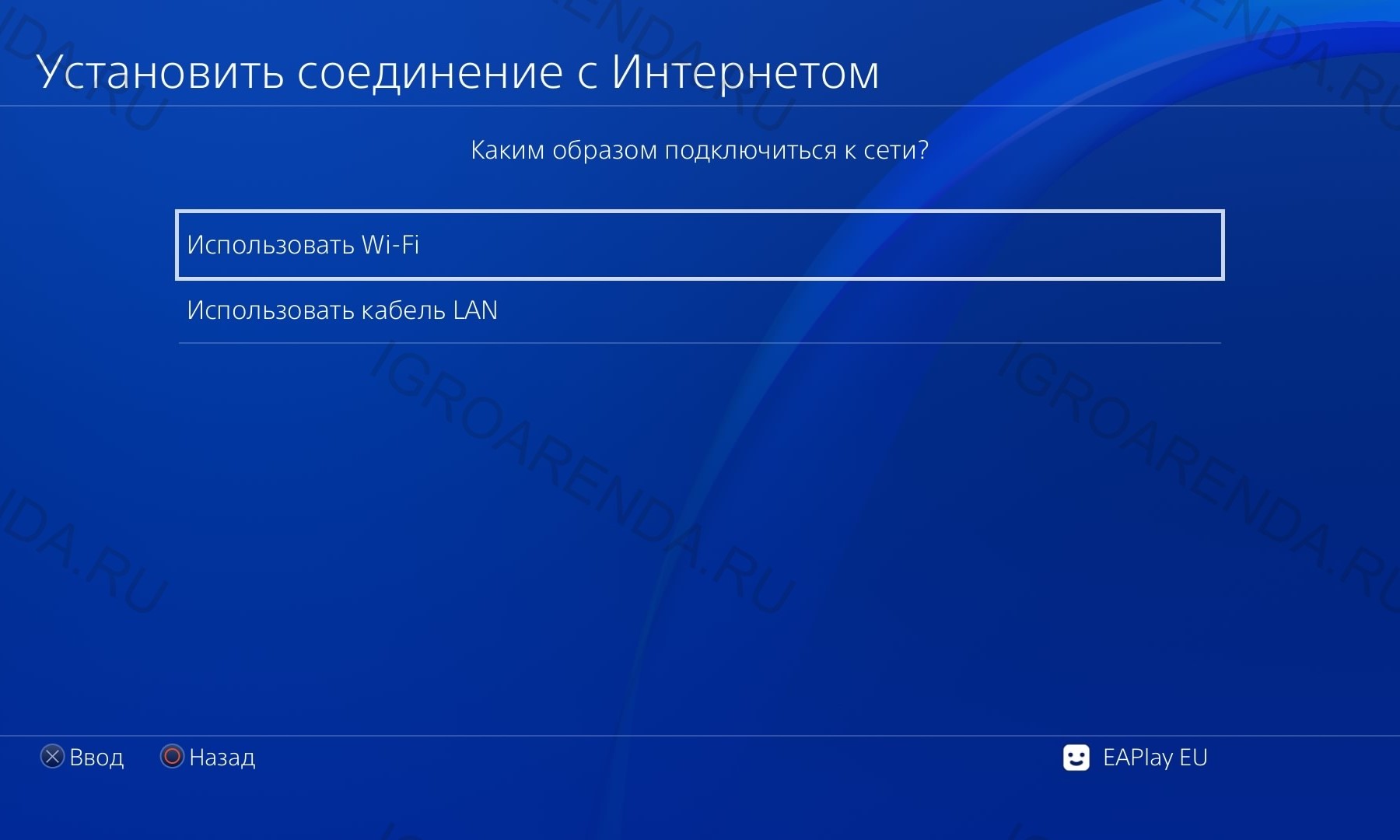
3. Выбираем между Использовать Wi-Fi или Использовать кабель LAN, в зависимости от того, как мы подключили PS4 к Интернету.
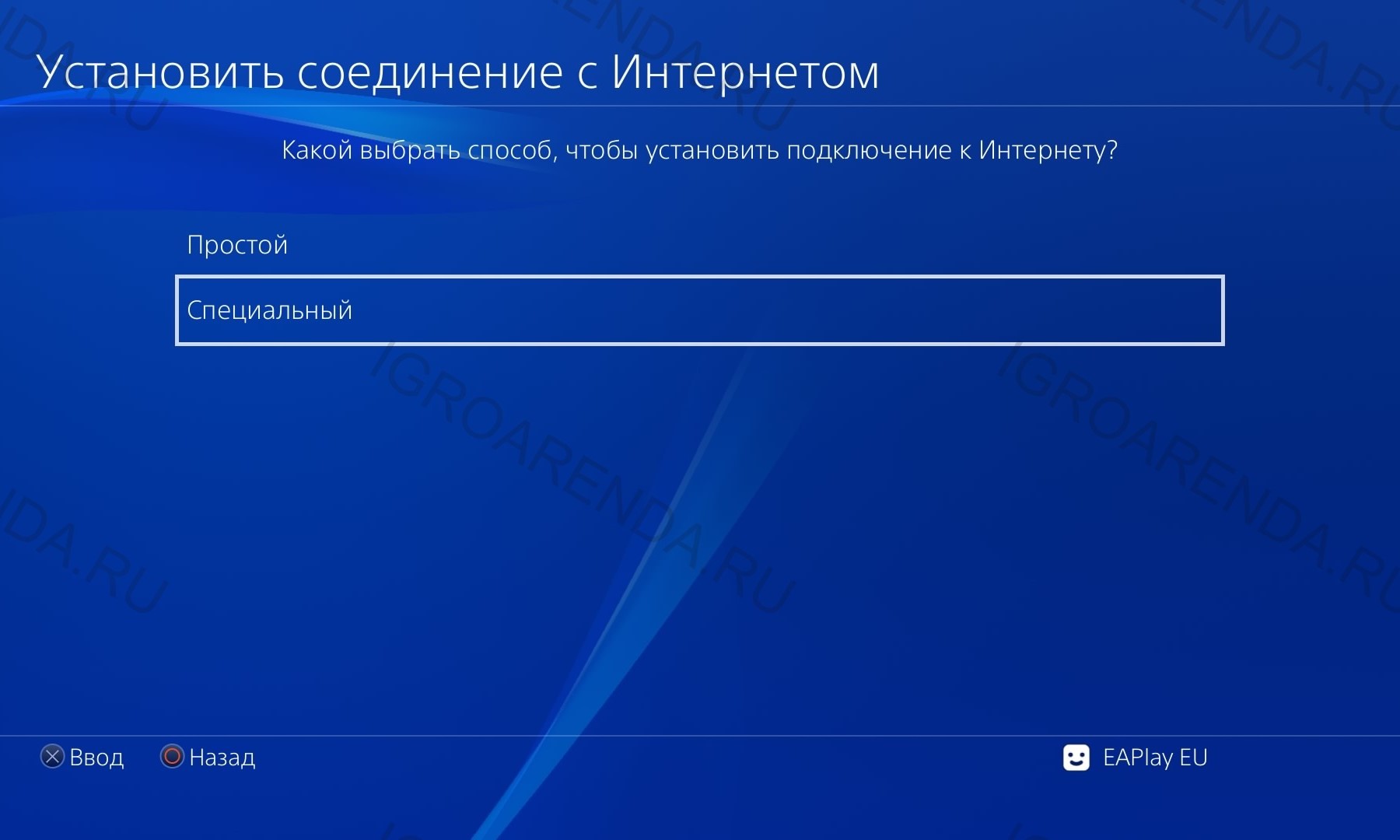
4. Выбираем раздел СПЕЦИАЛЬНЫЙ
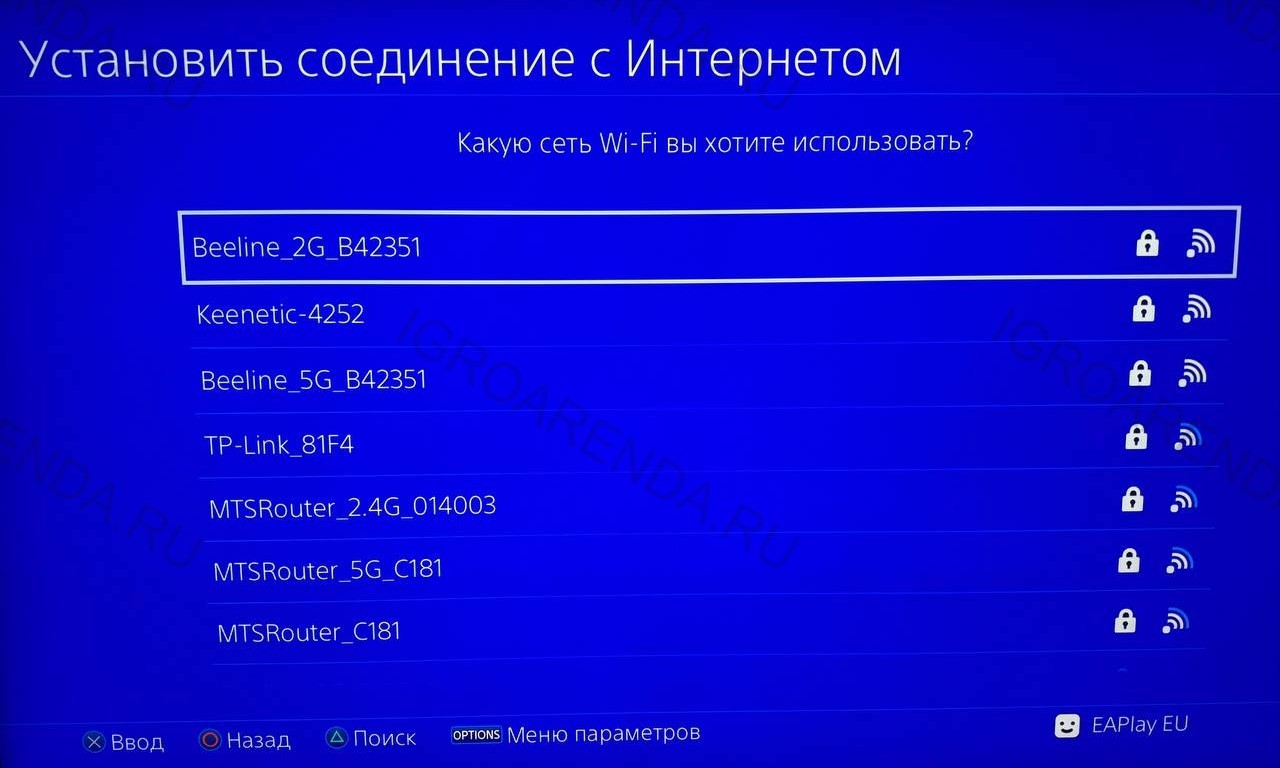
5. Из списка предложенных сетей выбираем вашу и нажимаем Х на геймпаде.
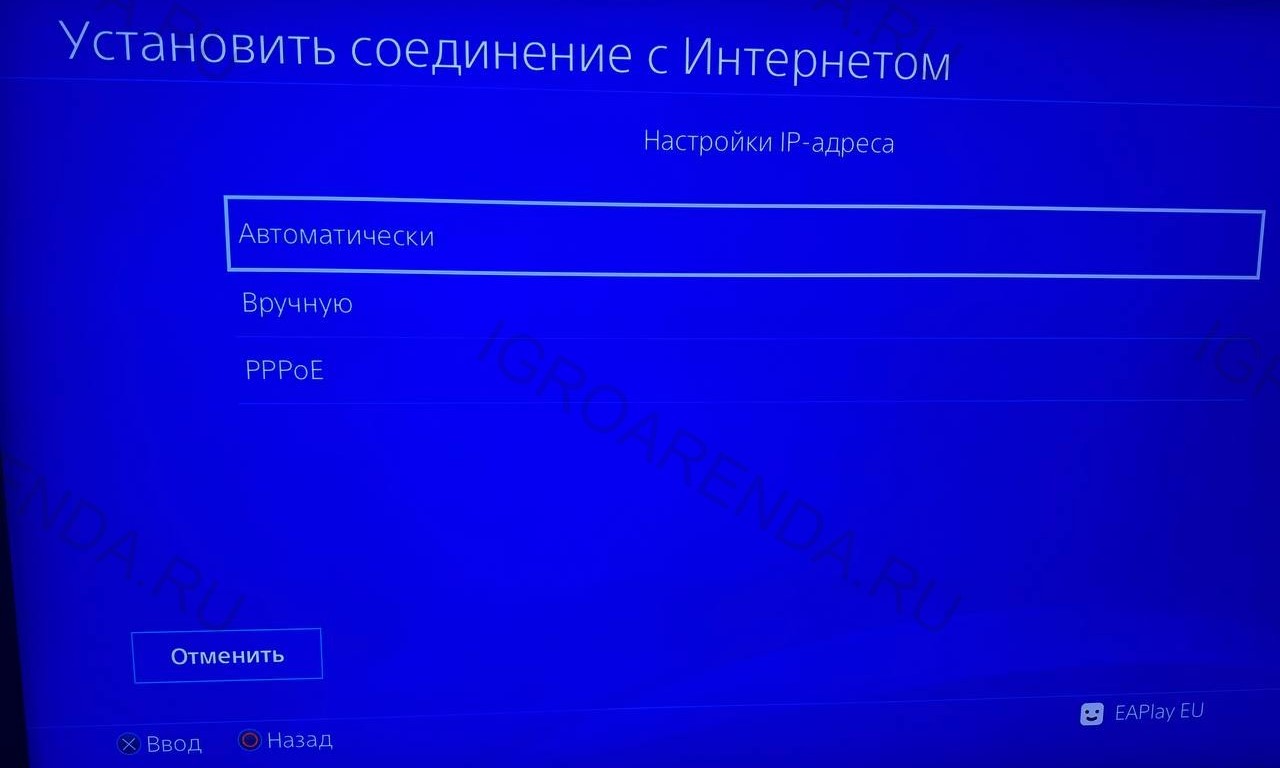
6. На странице Настройки IP-адрес, выбираем пункт Автоматически
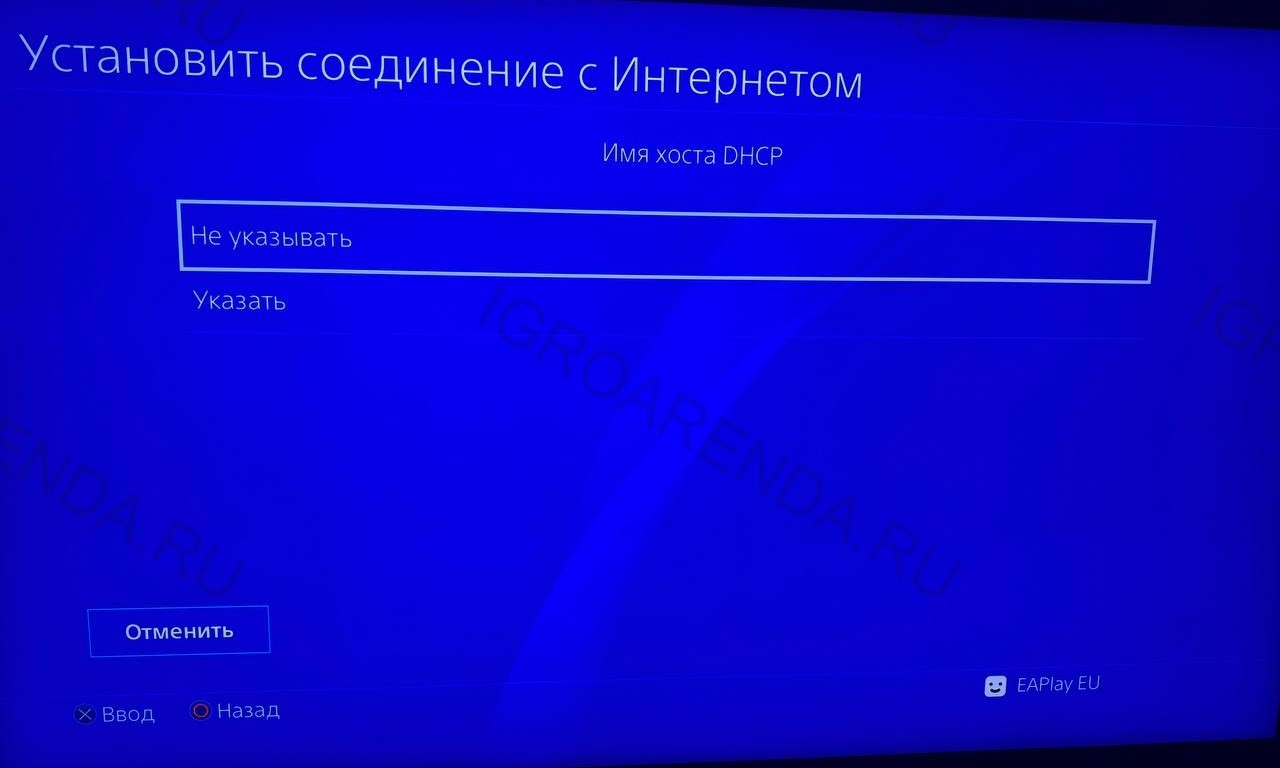
7. Имя хоста DHCP выберите опцию Не указывать
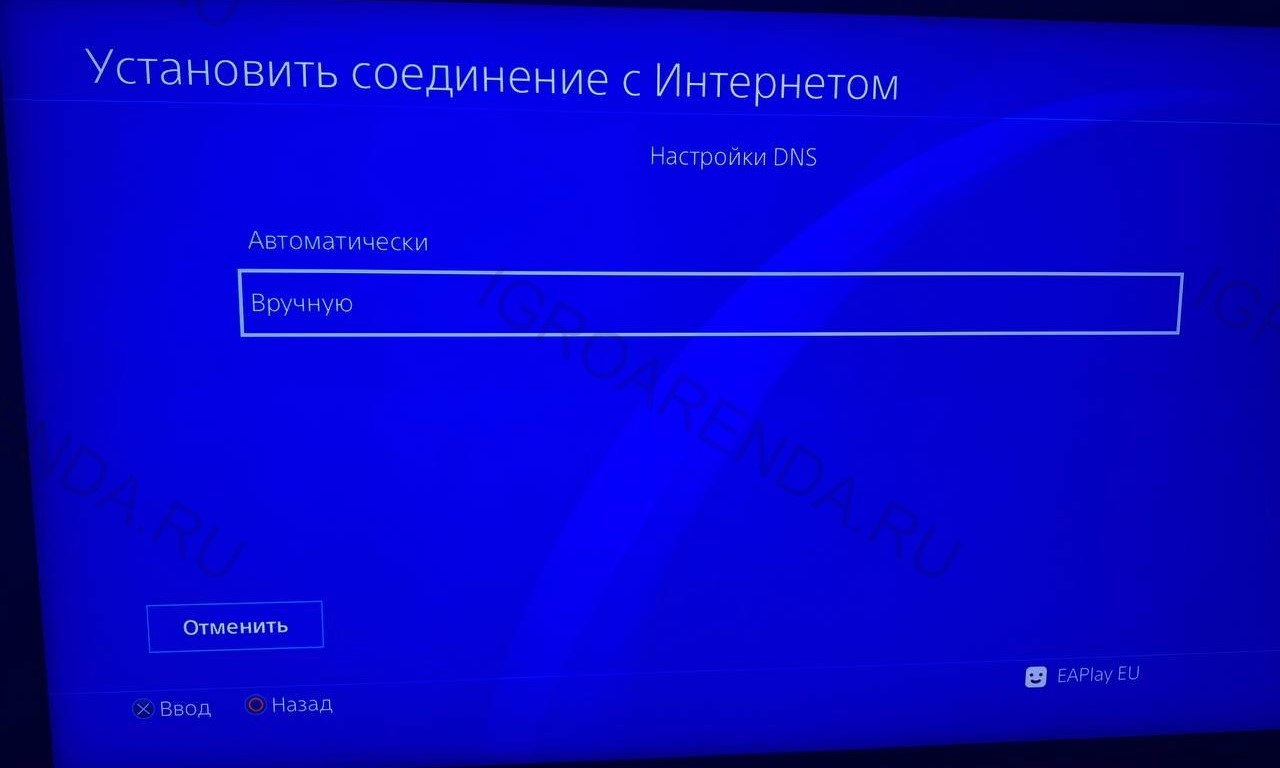
8. Теперь, в меню Настройки DNS выбирайте пункт Вручную
9. Далее увидим, что мы можем изменять как Основной, так и Дополнительный DNS. По умолчанию там стоят нули. Здесь нужно будет ввести адрес сервера.
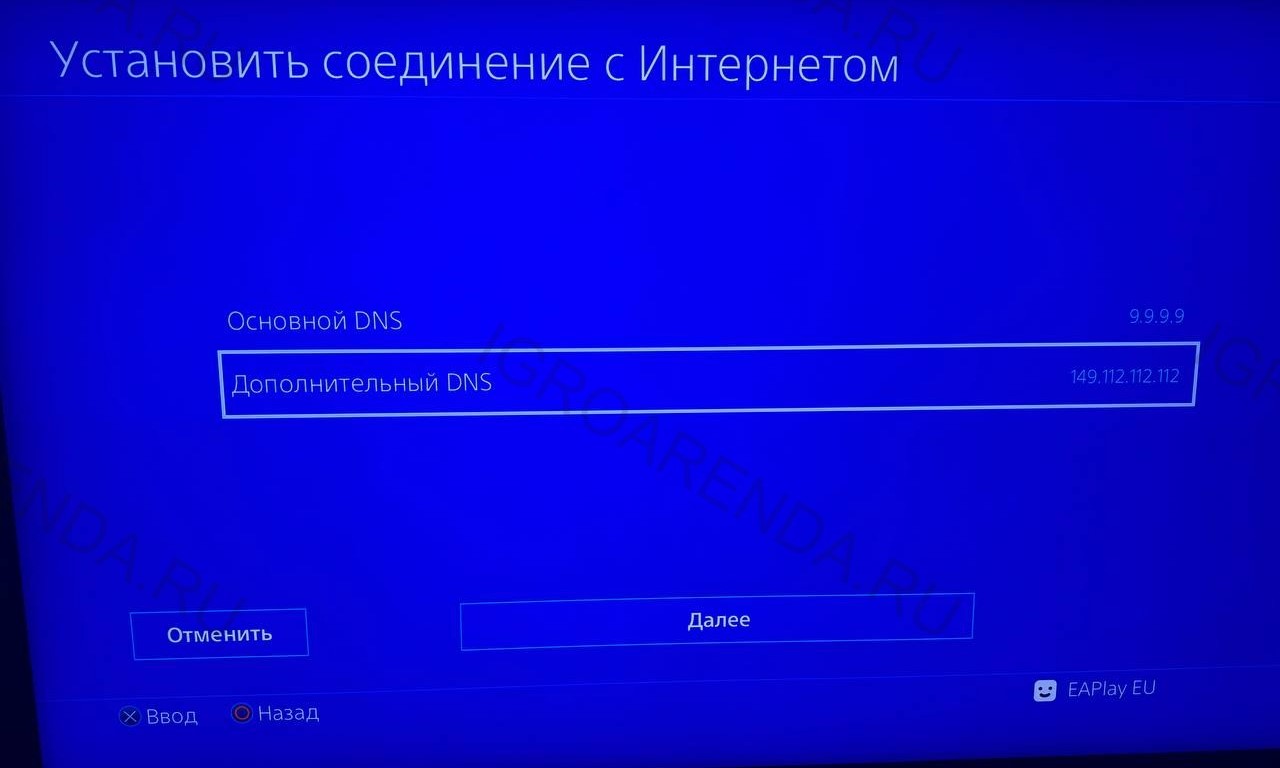
Можно использовать любой из предложенных ниже
Не факт, что первый из списка DNS тут же поможет решить проблему. Необходимо будет перебирать их все по очереди, пока не достигнем нужного результата. Можно поискать ещё другие серверы в интернете по необходимости. Тут представлены лишь те, которые были эффективны в наших случаях с клиентами.
Инструкция для настройки DNS на PS4.
1. Входим в Настройки
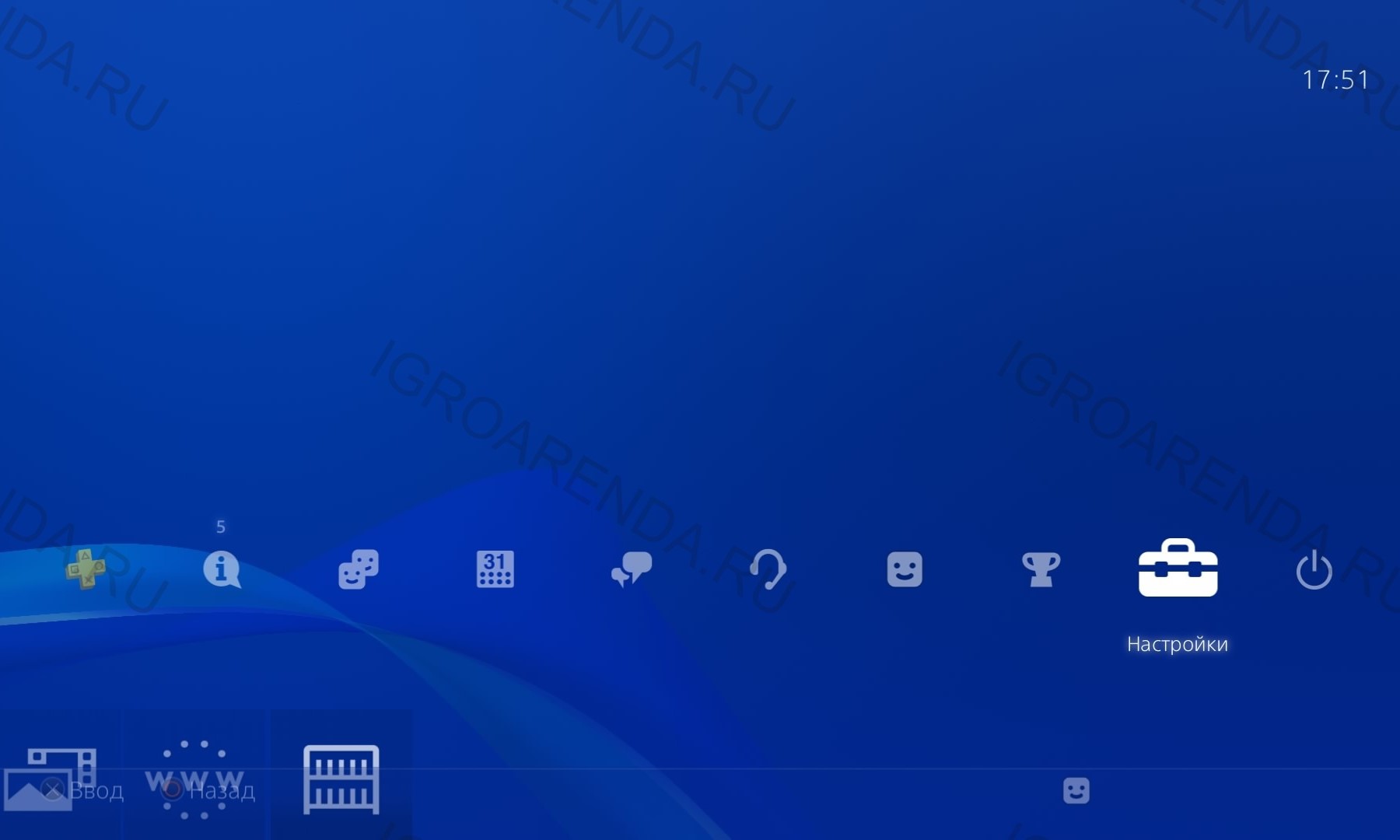
2. Далее переходим к варианту Сеть> Установить соединение с интернетом.
3. Выбираем между Использовать Wi-Fi или Использовать кабель LAN, в зависимости от того, как мы подключили PS4 к Интернету.
4. Выбираем раздел СПЕЦИАЛЬНЫЙ
5. Из списка предложенных сетей выбираем вашу и нажимаем Х на геймпаде.
6. На странице Настройки IP-адрес, выбираем пункт Автоматически
7. Имя хоста DHCP выберите опцию Не указывать
8. Теперь, в меню Настройки DNS выбирайте пункт Вручную
9. Далее увидим, что мы можем изменять как Основной, так и Дополнительный DNS. По умолчанию там стоят нули. Здесь нужно будет ввести адрес сервера.
Можно использовать любой из предложенных ниже
Основной 117.50.11.11, Дополнительный 117.50.22.22 (или 17.50.11.11 и 117.50.22.22)
Основной 9.9.9.9, Дополнительный 149.112.112.112
Google Основной 8.8.8.8, Дополнительный 8.8.4.4
Cloudflare Основной 1.1.1.1, Дополнительный 1.0.0.1
Основной сервер 176.99.11.77, Дополнительный 80.78.247.254
Основной 111.88.96.50, Дополнительный 111.88.96.51 (Помогает для запуска игр серии COD, FIFA, Battlefield и нек. других).
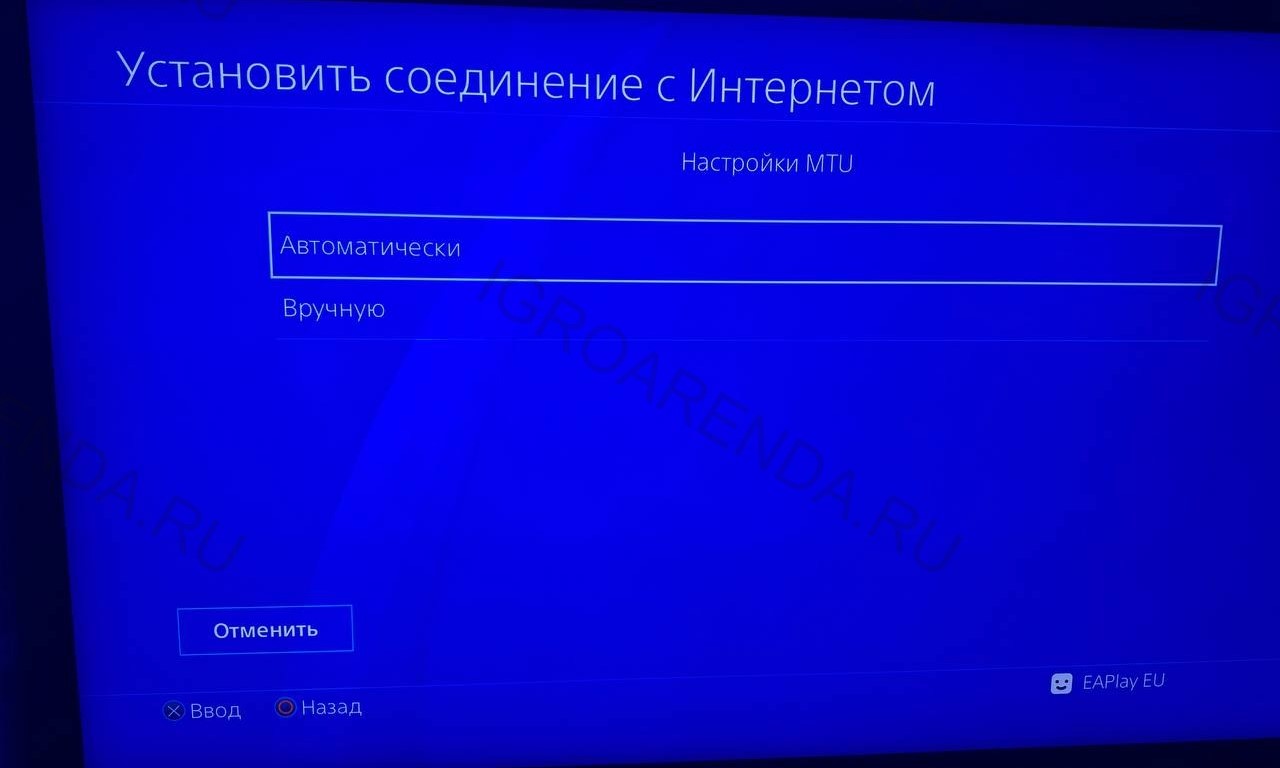
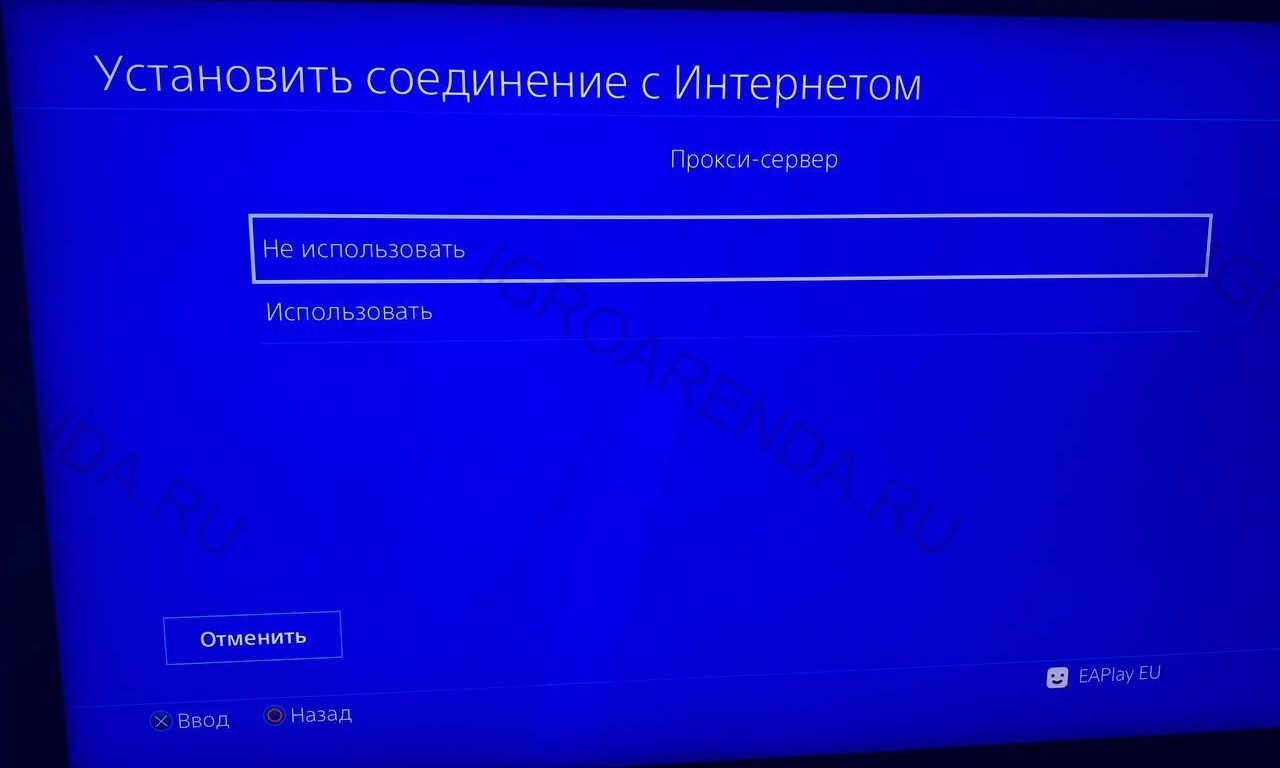
10. После ввода DNS-адресов жмем Далее. Система спросит о настройках MTU - выберите опцию Автоматически. Следующий вопрос касается Прокси-сервера - выбирайте параметр Не использовать.
11. Вам напишет Настройки Интернета обновлены, нажимаем Проверить соединение с Интернетом. Начнется проверка, ждем ее завершения. Должно написать везде Успешно и замереть скорость.
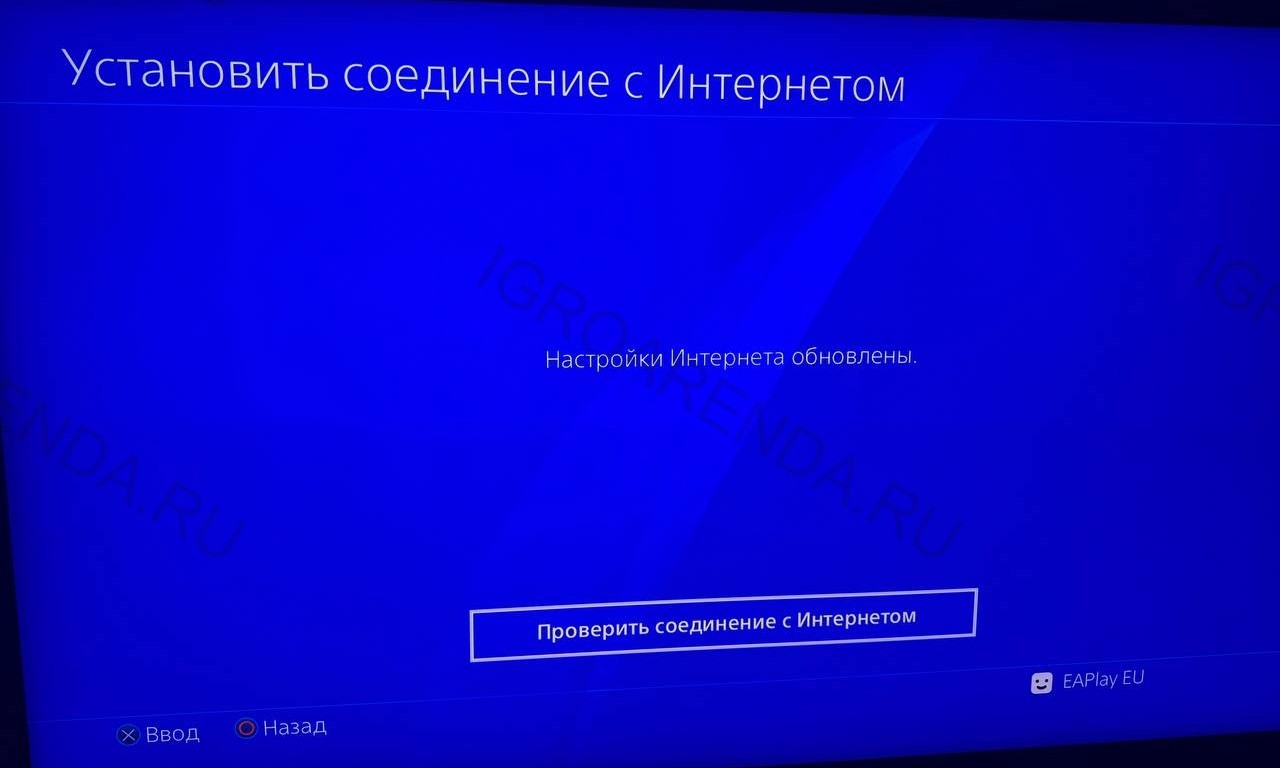
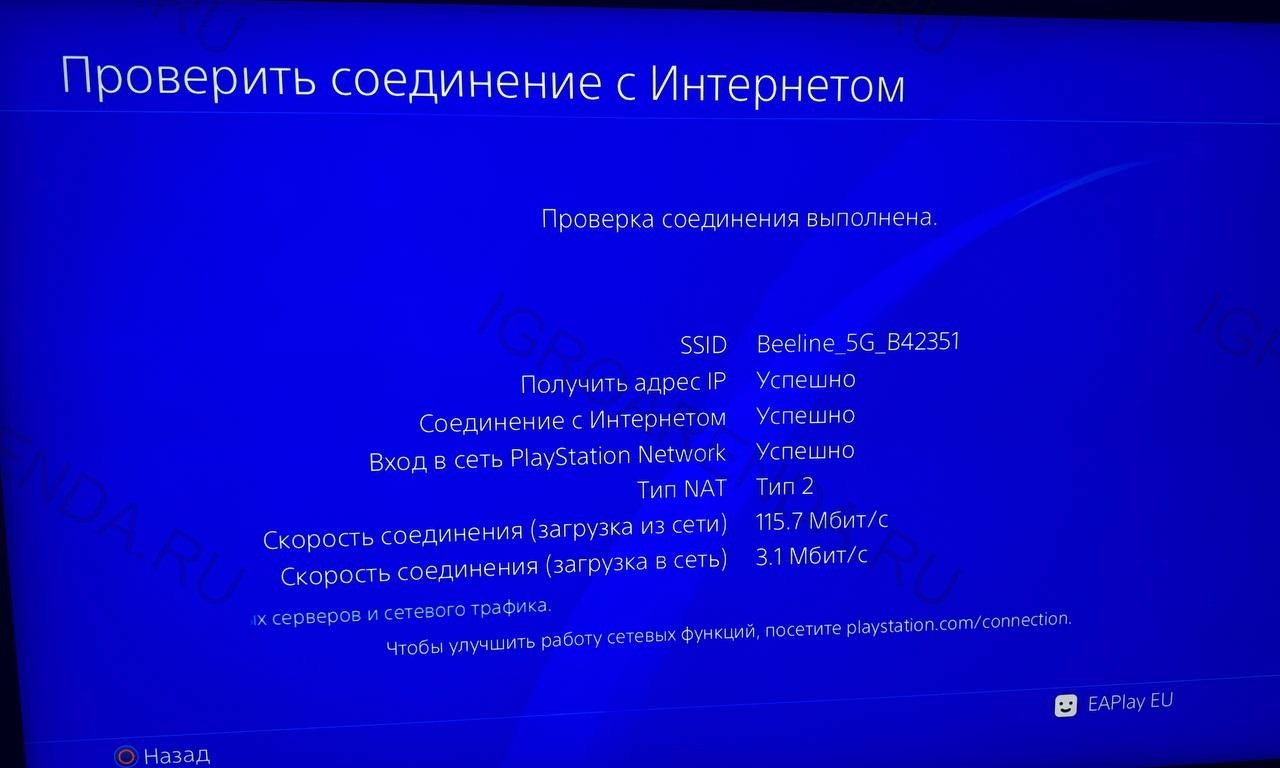
11. Вам напишет Настройки Интернета обновлены, нажимаем Проверить соединение с Интернетом. Начнется проверка, ждем ее завершения. Должно написать везде Успешно и замереть скорость.
12. Теперь, выходите из меню настроек и перезагружайте консоль, обязательно, чтобы изменения вступили в силу.
Не факт, что первый из списка DNS тут же поможет решить проблему. Необходимо будет перебирать их все по очереди, пока не достигнем нужного результата. Можно поискать ещё другие серверы в интернете по необходимости. Тут представлены лишь те, которые были эффективны в наших случаях с клиентами.
Фото ДО настройки ДНС:
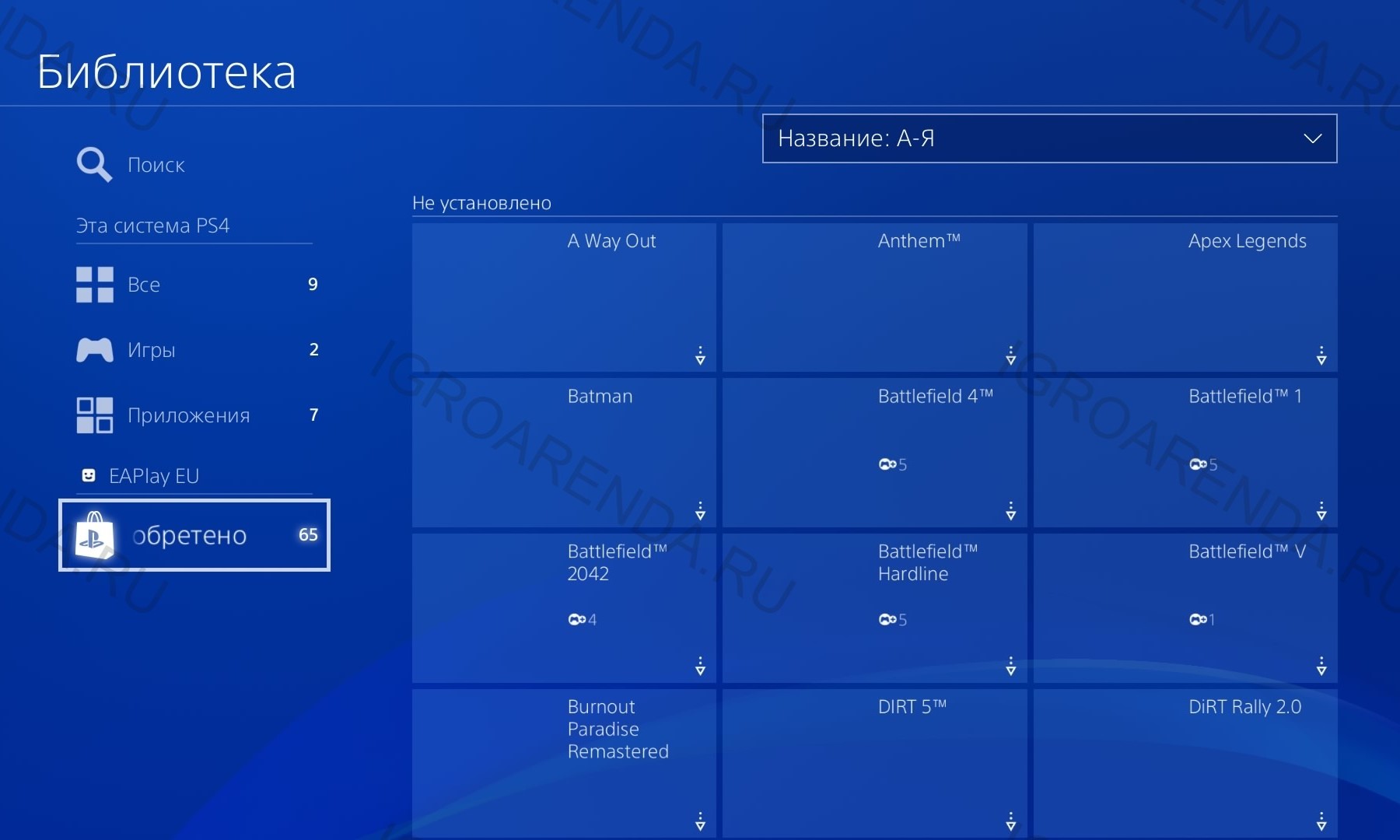
Результат после:
Инструкция для настройки DNS на PS5.
Часто возникает ошибка при создании нового пользователя NW-102636-8 "Не удалось подключиться к серверу в пределах заданного времени. Возможно, возникла неполадка при подключении к сети, или наши сетевые службы или сервер поставщика услуг временно заняты". Настройка ДНС может помочь испавить это.
1. Входим в Настройки. Выбираем пункт Сеть.
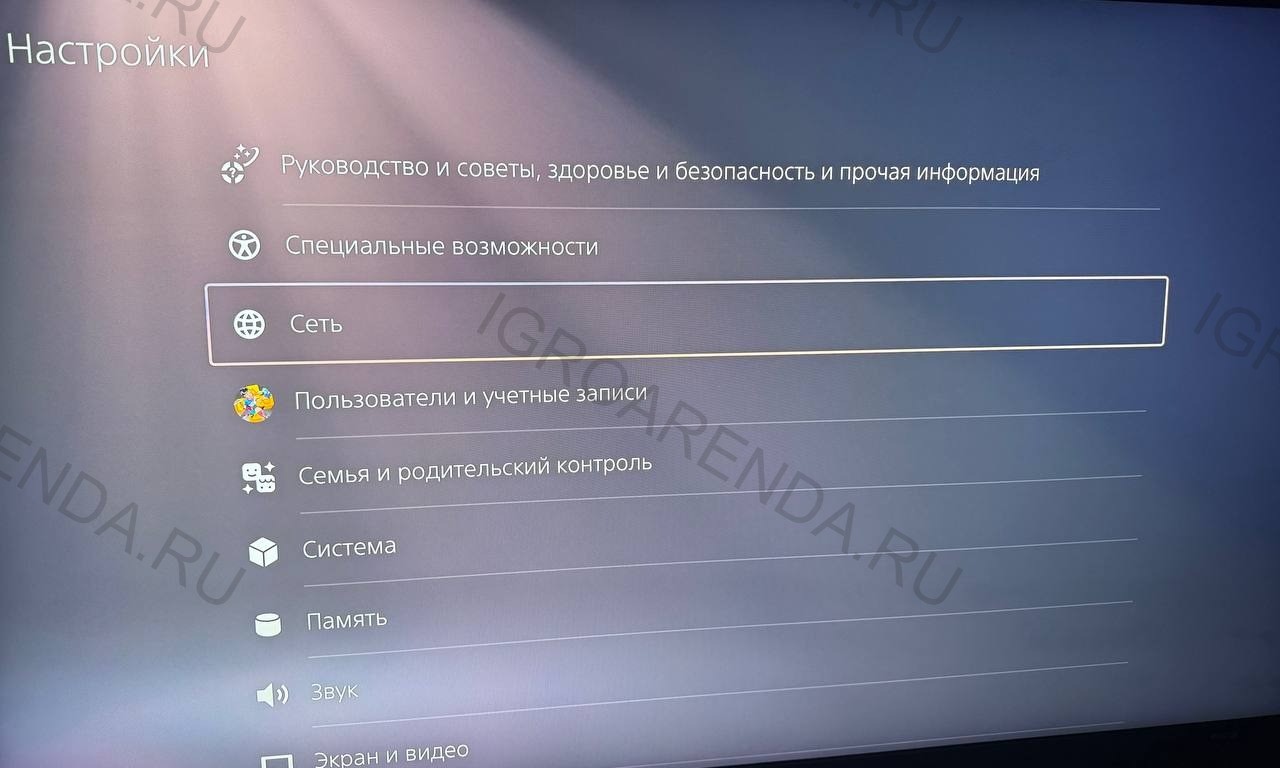
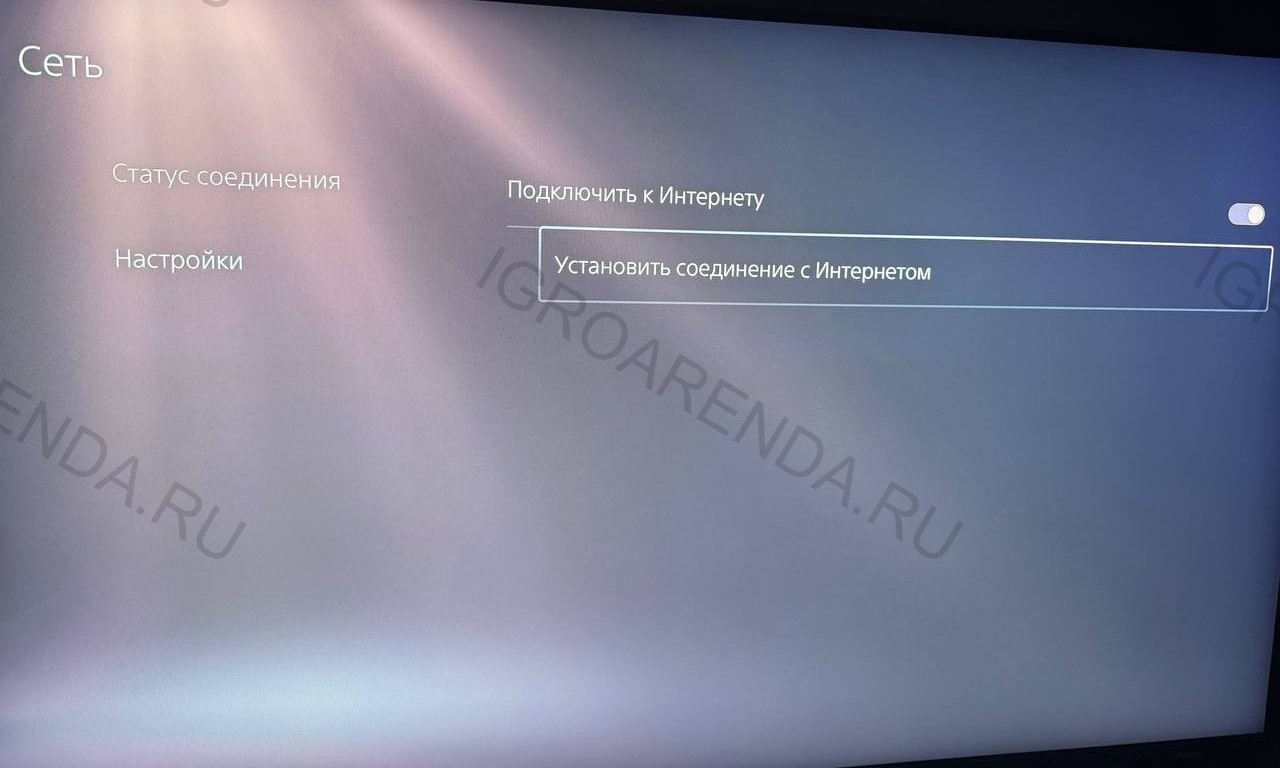
2. Выбираем пункт Настройки и жмем Установить соединение с интернетом.
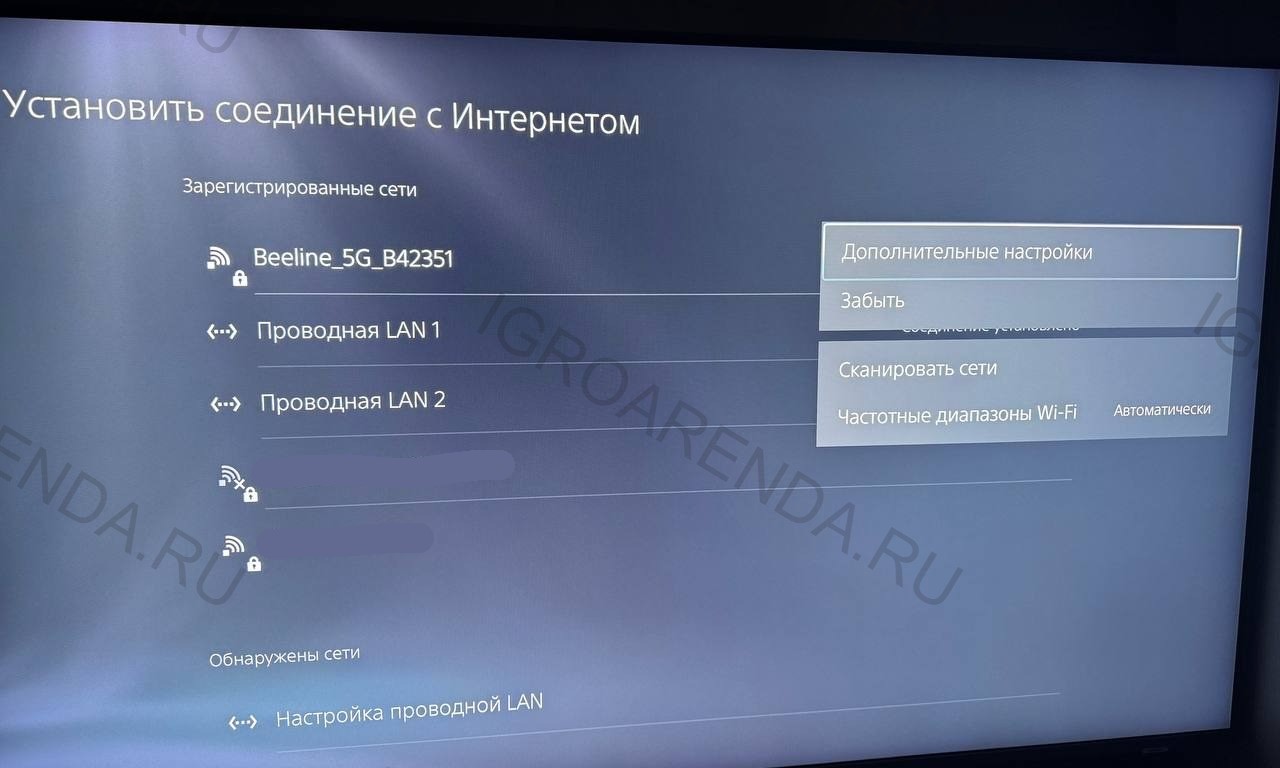
3. Из списка предложенных сетей выбираем вашу и нажимаем Options на геймпаде (находится справа от тачпада и имеет рисунок в виде трех горизонтальных полос).
Выбираем Дополнительные настройки
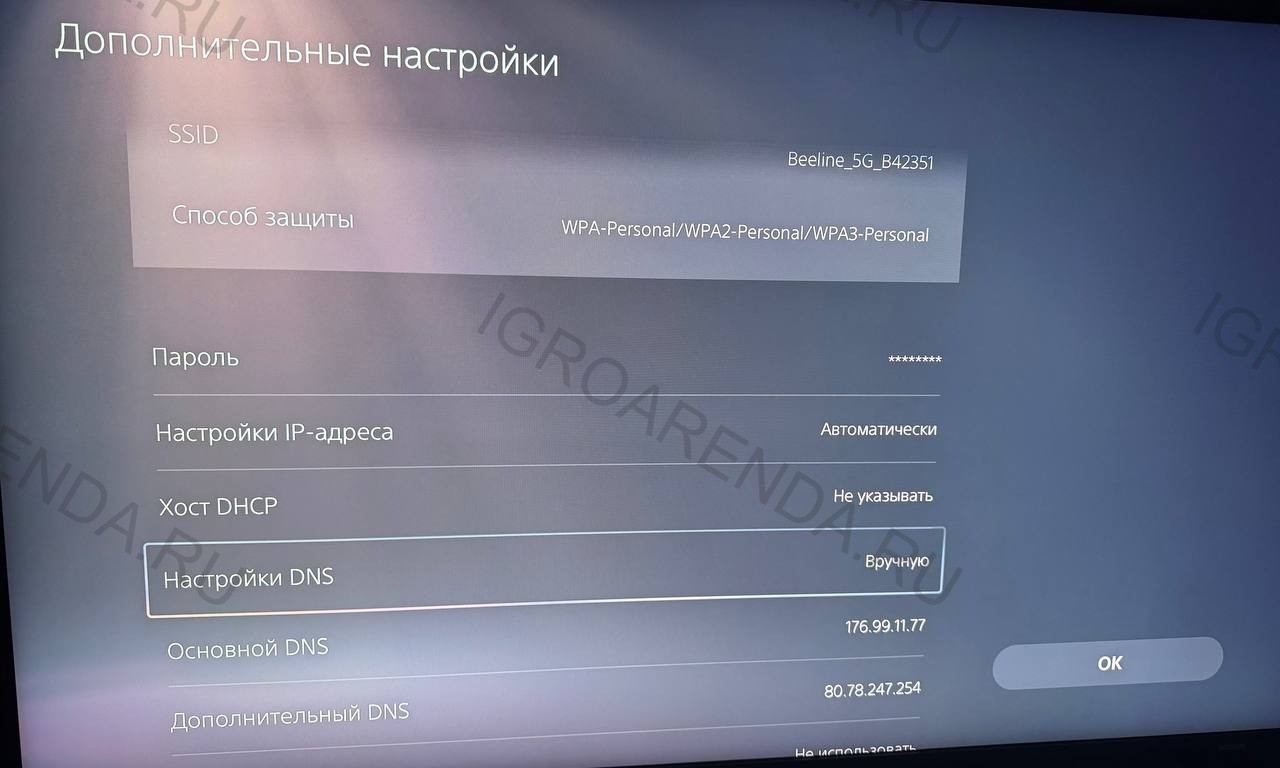
4. Выбираем пункт Настройки DNS и ставим Вручную
Часто возникает ошибка при создании нового пользователя NW-102636-8 "Не удалось подключиться к серверу в пределах заданного времени. Возможно, возникла неполадка при подключении к сети, или наши сетевые службы или сервер поставщика услуг временно заняты". Настройка ДНС может помочь испавить это.
1. Входим в Настройки. Выбираем пункт Сеть.
2. Выбираем пункт Настройки и жмем Установить соединение с интернетом.
3. Из списка предложенных сетей выбираем вашу и нажимаем Options на геймпаде (находится справа от тачпада и имеет рисунок в виде трех горизонтальных полос).
Выбираем Дополнительные настройки
4. Выбираем пункт Настройки DNS и ставим Вручную
5. Далее увидим, что мы можем изменять как Основной, так и Дополнительный DNS. По умолчанию там стоят нули. Здесь нужно будет ввести адрес сервера
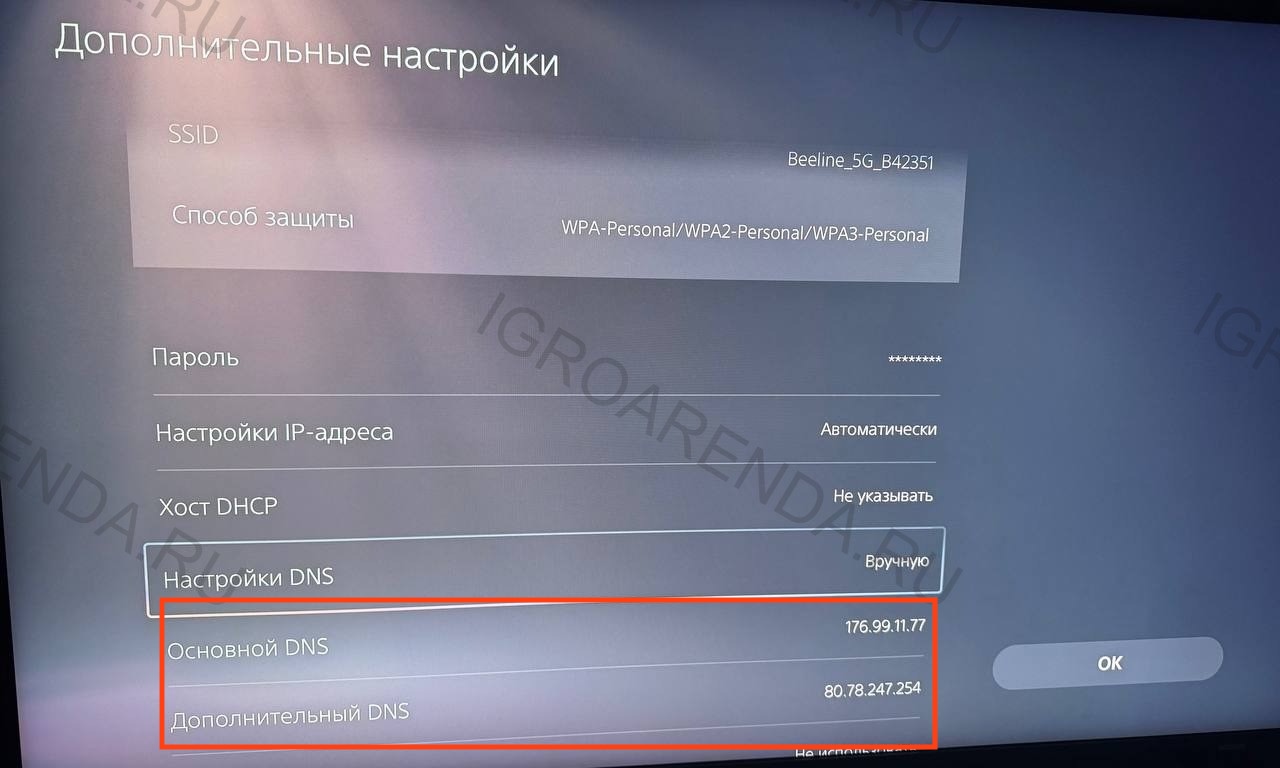
Можно использовать любой из предложенных ниже
Основной сервер 176.99.11.77, Дополнительный 80.78.247.254
Основной 117.50.11.11, Дополнительный 117.50.22.22 (или 17.50.11.11 и 117.50.22.22)
Основной 9.9.9.9, Дополнительный 149.112.112.112
Основной 111.88.96.50, Дополнительный 111.88.96.51 (Помогает для запуска игр серии COD, FIFA, Battlefield и нек. других).
Основной 111.88.96.50, Дополнительный 111.88.96.51 (Помогает для запуска игр серии COD, FIFA, Battlefield и нек. других).
6. После ввода DNS-адресов жмем ОК
Не факт, что первый из списка DNS тут же поможет решить проблему. Необходимо будет перебирать их все по очереди, пока не достигнем нужного результата. Можно поискать ещё другие серверы в интернете по необходимости. Тут представлены лишь те, которые были эффективны в наших случаях с клиентами.
7. Теперь, выходите из меню настроек и перезагружайте консоль, обязательно, чтобы изменения вступили в силу.
Не факт, что первый из списка DNS тут же поможет решить проблему. Необходимо будет перебирать их все по очереди, пока не достигнем нужного результата. Можно поискать ещё другие серверы в интернете по необходимости. Тут представлены лишь те, которые были эффективны в наших случаях с клиентами.